Jak przygotować komputer lub laptop do serwisu?
Kilkanaście minut przygotowania może skrócić diagnozę, ograniczyć ryzyko dla danych i ułatwić precyzyjną wycenę. Nie musisz formatować dysku ani usuwać wszystkiego z komputera – ważniejsze są kopia, opis objawu i świadomie ustalony zakres dostępu.
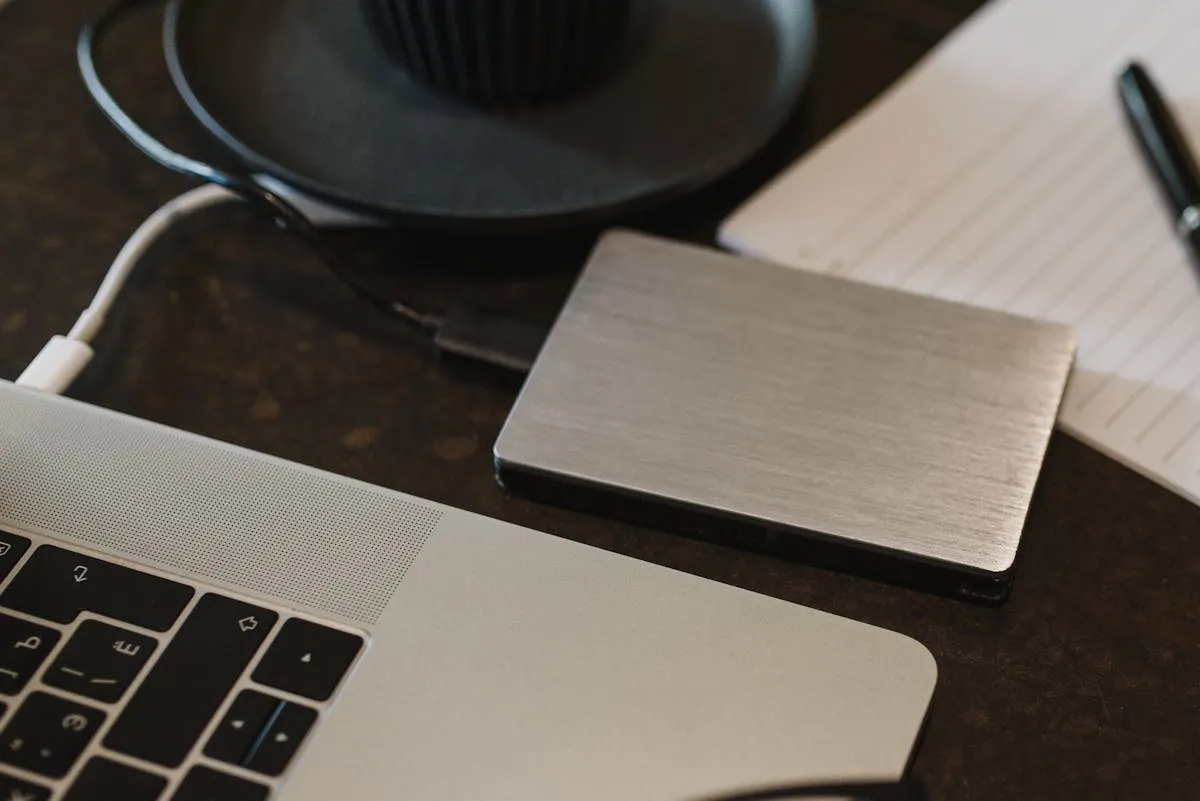
Krótka lista: zrób kopię danych, zapisz klucz BitLocker, opisz usterkę, sfotografuj stan sprzętu, przygotuj zasilacz i ustal z serwisem, czy potrzebny będzie dostęp do Windows.
1. Zrób kopię ważnych plików
Skopiuj dokumenty, zdjęcia, projekty, bazy programów i inne dane, których nie da się łatwo odtworzyć. Kopia powinna znajdować się poza naprawianym komputerem: na dysku zewnętrznym, serwerze NAS lub w zaufanej chmurze. Po skopiowaniu otwórz kilka plików z kopii, aby sprawdzić, czy rzeczywiście dają się odczytać.
Microsoft opisuje wbudowane opcje ochrony plików w przewodniku tworzenia i przywracania kopii w Windows. Własną metodę 3-2-1 wyjaśniamy w poradniku jak zrobić kopię zapasową danych.
Wyjątek: jeśli dysk stuka, znika, komputer zawiesza się podczas kopiowania albo system informuje o błędach nośnika, nie wykonuj wielu kolejnych prób. Zgłoś od razu, że priorytetem są dane. Intensywne skanowanie może pogorszyć stan uszkodzonego dysku.
2. Zabezpiecz klucz BitLocker
W wielu nowych komputerach szyfrowanie urządzenia lub BitLocker może być aktywne automatycznie. Zmiana płyty głównej, ustawień UEFI albo dysku może wywołać ekran żądający 48-cyfrowego klucza odzyskiwania. Bez klucza serwis nie odczyta zaszyfrowanych danych.
Sprawdź, czy klucz znajduje się na koncie Microsoft, wydruku, nośniku USB lub koncie firmowym. Zapisz go poza naprawianym urządzeniem. Oficjalne wskazówki znajdują się w poradnikach Microsoft dotyczących kopii klucza BitLocker i odnajdywania klucza odzyskiwania.
3. Ustal, czy potrzebny jest dostęp do systemu
Do wymiany matrycy, gniazda lub wentylatora hasło do Windows zwykle nie jest konieczne. Przy diagnozie sterowników, aktualizacji, wolnego działania, błędów aplikacji albo testach po naprawie dostęp może być potrzebny. Nie podawaj hasła do głównego konta Microsoft, poczty czy banku.
Jeśli komputer działa, utwórz na czas naprawy osobne lokalne konto serwisowe i usuń je po odbiorze. Wyloguj przeglądarkę z wrażliwych usług, zamknij programy z automatycznym logowaniem i ustal z technikiem zakres czynności. Jeżeli objaw da się odtworzyć bez logowania, zaznacz, że dostęp do danych użytkownika nie jest potrzebny.
4. Opisz objaw zamiast stawiać diagnozę
Najbardziej pomaga konkret: kiedy problem się pojawia, jak często, po jakiej czynności i co dokładnie widać lub słychać. Zapisz treść komunikatu, kod błędu, godzinę zdarzenia oraz ostatnie zmiany – aktualizację, upadek, zalanie, nowy podzespół czy instalację programu.
Dobry opis zgłoszenia
„Po około 20 minutach gry ekran gaśnie, wentylatory nadal pracują i muszę przytrzymać przycisk zasilania. Problem występuje od aktualizacji sterownika w poniedziałek. W zwykłej pracy komputer działa poprawnie.”
Nagranie objawu telefonem jest przydatne przy usterkach nieregularnych, stukach, migotaniu ekranu albo komunikacie znikającym po restarcie.
5. Zrób zdjęcia i spisz wyposażenie
Sfotografuj obudowę, ekran, narożniki i numer seryjny. Zanotuj zauważone wcześniej pęknięcia oraz przekazywane akcesoria. To dobre zabezpieczenie dla obu stron i ułatwia jednoznaczne przypisanie zasilacza, torby, adaptera czy odbiornika USB.
Nie przywoź wszystkich akcesoriów bez potrzeby. Do laptopa zwykle wystarczy zasilacz. Stację dokującą, przewód HDMI, monitor, drukarkę lub urządzenie USB zabierz wtedy, gdy problem występuje tylko z tym elementem.
6. Nie czyść usterki przed diagnozą
Nie formatuj dysku, nie instaluj „optymalizatorów”, nie aktualizuj BIOS-u i nie przywracaj ustawień fabrycznych tylko po to, aby przygotować komputer. Możesz usunąć ślady potrzebne do diagnozy albo stracić dane. Nie rozkręcaj zalanego urządzenia bez odpowiednich narzędzi i nie susz go gorącym powietrzem.
Jeśli komputer był zalany, odłącz zasilanie, nie uruchamiaj go ponownie i podaj rodzaj cieczy oraz przybliżony czas zdarzenia. Jeśli czuć spaleniznę lub widać uszkodzenie baterii, poinformuj o tym przed transportem.
7. Przed oddaniem ustal zasady naprawy
- jaki objaw i jakie dane są priorytetem;
- czy serwis może uruchamiać system i testy obciążeniowe;
- jaką kwotę należy zaakceptować przed rozpoczęciem pracy;
- czy uszkodzone części mają zostać zwrócone;
- jaki jest przewidywany termin diagnozy i warunki gwarancji;
- jak wygląda opłata, jeśli rezygnujesz po diagnozie.
W PartsPC standardowy wynik diagnozy przekazujemy zwykle w ciągu 24 godzin roboczych. Diagnoza kosztuje 0 zł po zleceniu naprawy, a przy rezygnacji 100–150 zł brutto zależnie od zakresu testów. Cenę naprawy podajemy przed rozpoczęciem pracy.
Najczęstsze pytania
Czy muszę usuwać prywatne pliki?
Nie, jeśli masz aktualną kopię i ustalisz zakres dostępu. Szczególnie wrażliwe dane warto zaszyfrować albo przenieść, o ile komputer działa i nie utrudni to odtworzenia zgłoszonej usterki.
Czy serwis odpowiada za jedyną kopię danych?
Naprawa sprzętu zawsze wiąże się z ryzykiem istniejącego nośnika. Dlatego ważne pliki powinny mieć osobną kopię. Gdy dysk jest uszkodzony, zgłoś odzyskiwanie danych jako osobny priorytet przed naprawą systemu.
Czy trzeba przynosić zasilacz?
Do laptopa tak – pozwala sprawdzić ładowanie i wykluczyć usterkę zasilacza. Przy komputerze stacjonarnym przewód zasilający zwykle nie jest potrzebny, chyba że jest nietypowy lub podejrzewasz jego uszkodzenie.
Sprzęt przygotowany? Zapraszamy do PartsPC
Punkt serwisowy znajduje się przy ul. Wielkopolskiej 5A w Jastrzębiu-Zdroju. Przed naprawą otrzymasz diagnozę i wycenę.