SSD vs HDD - czy warto wymienić dysk w starym laptopie?
Masz laptopa sprzed 5-7 lat, który "chodzi jak żółw"? Zanim wydasz pieniądze na nowy sprzęt, rozważ wymianę dysku HDD na SSD. To najlepsza inwestycja, jaką możesz zrobić dla starego komputera.
Dlaczego stary laptop jest wolny?
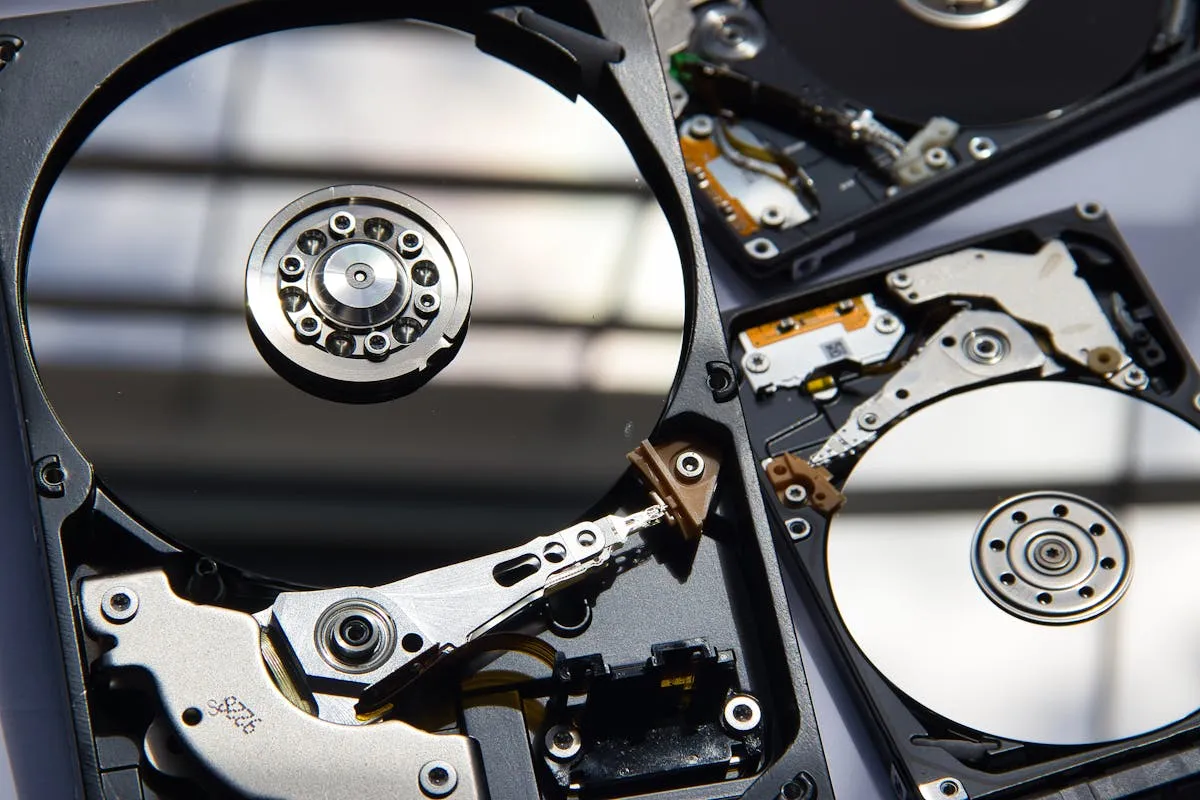
Wbrew pozorom, to nie procesor jest wąskim gardłem w większości starych laptopów. To dysk HDD - tradycyjny dysk talerzowy z obracającymi się elementami mechanicznymi.
Nawet laptop z procesorem Intel Core i5 sprzed 7 lat ma wystarczającą moc obliczeniową do codziennej pracy. Problem w tym, że dysk HDD nie nadąża z dostarczaniem danych do procesora.
SSD vs HDD - porównanie
Co zyskasz po wymianie na SSD?
Windows startuje w 15 sekund zamiast 2 minut
To najbardziej odczuwalna zmiana. Włączasz laptop, odstawiasz kawę i... system już działa. Koniec z wpatrywaniem się w kręcące się kółeczko.
Programy otwierają się natychmiast
Chrome, Word, Excel - wszystko odpala się w ułamku sekundy. Laptop reaguje na kliknięcia bez opóźnień.
Dłuższy czas pracy na baterii
SSD pobiera mniej prądu niż HDD, co przekłada się na 20-30 minut dłuższej pracy na jednym ładowaniu.
Mniejsze ryzyko utraty danych
Dysk HDD może uszkodzić się od upadku lub wstrząsu (warto wtedy skorzystać z odzyskiwania danych) (np. przenoszenie włączonego laptopa). SSD nie ma części ruchomych, więc jest znacznie odporniejszy.
Efekt "nowego laptopa"
90% naszych klientów po wymianie dysku mówi, że laptop "działa jak nowy". To nie przesada - różnica w responsywności jest natychmiastowa i ogromna.
Kiedy NIE warto wymieniać dysku?
Wtedy to RAM jest wąskim gardłem
Np. Intel Core 2 Duo
Lepiej przeznaczyć na nowy sprzęt
HDD jest znacznie tańszy
za "nowego laptopa"
Czy stracę dane przy wymianie dysku?
Nie! Wykonujemy klonowanie dysku - przenosimy cały system, programy, ustawienia i pliki na nowy SSD. Po wymianie wszystko działa dokładnie tak samo, tylko szybciej. To jeden z elementów kompleksowej modernizacji komputera, którą wykonujemy w naszym serwisie.
Najczęściej zadawane pytania
Czy SSD pasuje do każdego laptopa?
Większość laptopów z ostatnich 15 lat obsługuje dyski SSD SATA 2.5". Nowsze modele mają też slot M.2 na szybsze dyski NVMe. Sprawdzimy kompatybilność bezpłatnie. Zapraszamy do naszego serwisu w Jastrzębiu-Zdroju - obsługujemy również klientów z Wodzisławia Śląskiego i Cieszyna.
Ile trwa wymiana dysku?
Sama wymiana to 15-30 minut. Zajmuje się tym nasz serwis laptopów. Klonowanie danych trwa 1-3 godziny, zależnie od ilości danych. Zwykle laptop jest gotowy tego samego dnia.
Czy mogę zachować stary dysk HDD?
Tak! Możesz go włożyć do obudowy USB i używać jako dysk zewnętrzny do kopii zapasowych.
Potrzebujesz podzespołów? Sprawdź nasz sklep
Szybka wysyłka, gwarancja producenta, odbiór osobisty w Jastrzębiu-Zdroju
Chcesz przyspieszyć swojego laptopa?
Wymiana dysku na SSD od 100 zł + koszt dysku. Diagnoza gratis!
Porównanie wydajności SSD vs HDD w praktyce
| Parametr | HDD (7200 RPM) | SSD SATA | SSD NVMe |
|---|---|---|---|
| Odczyt sekwencyjny | 80-160 MB/s | 500-550 MB/s | 3000-7000 MB/s |
| Zapis sekwencyjny | 80-160 MB/s | 400-520 MB/s | 2000-5000 MB/s |
| Czas uruchomienia Windows | 45-90 sek. | 10-15 sek. | 5-10 sek. |
| Cena za 1 TB (2026) | ~150 zł | ~200 zł | ~250 zł |
| Odporność na wstrząsy | Niska | Wysoka | Wysoka |
| Głośność | Słyszalny | Bezgłośny | Bezgłośny |
| Żywotność (TBW) | Mechaniczna | 150-600 TBW | 200-1200 TBW |
Jaki dysk wybrać do konkretnego zastosowania?
Wybierz SSD NVMe gdy:
- • Grasz w gry (szybkie ładowanie map)
- • Edytujesz wideo lub zdjęcia
- • Pracujesz na dużych bazach danych
- • Zależy Ci na szybkim starcie systemu
- • Masz laptop z gniazdem M.2
HDD nadal ma sens gdy:
- • Potrzebujesz dużo miejsca (4-8 TB) tanio
- • Archiwizujesz filmy i zdjęcia
- • Budujesz NAS / serwer plików
- • Robisz kopie zapasowe offline
- • Budżet jest bardzo ograniczony
Jak przenieść dane z HDD na SSD?
Migracja systemu z HDD na SSD to jedna z najczęstszych usług w naszym serwisie. Proces jest prosty, ale wymaga odpowiedniego oprogramowania:
- 1. Klonowanie dysku — kopiujemy wszystkie dane i system 1:1 na nowy SSD za pomocą specjalistycznego oprogramowania (np. Macrium Reflect, Acronis).
- 2. Wymiana fizyczna — demontaż starego HDD, montaż SSD (SATA 2.5" lub M.2 NVMe w zależności od laptopa).
- 3. Optymalizacja — włączenie TRIM, ustawienie trybu AHCI w BIOS, aktualizacja firmware dysku.
- 4. Test wydajności — benchmark CrystalDiskMark, sprawdzenie zdrowa dysku S.M.A.R.T.
W PartsPC.pl wykonujemy migrację HDD → SSD od 100 zł (bez kosztu dysku). Cały proces zajmuje zazwyczaj 1-2 godziny. Stary dysk oddajemy klientowi jako kopię zapasową.