Laptop nie widzi dysku SSD lub NVMe – co sprawdzić bez utraty danych?
„Dysk niewidoczny” może znaczyć trzy różne rzeczy: nie ma go w BIOS-ie, Windows go wykrywa, ale nie pokazuje w Eksploratorze, albo zniknął dysk z systemem i laptop nie startuje. Każdy przypadek wymaga innej reakcji.
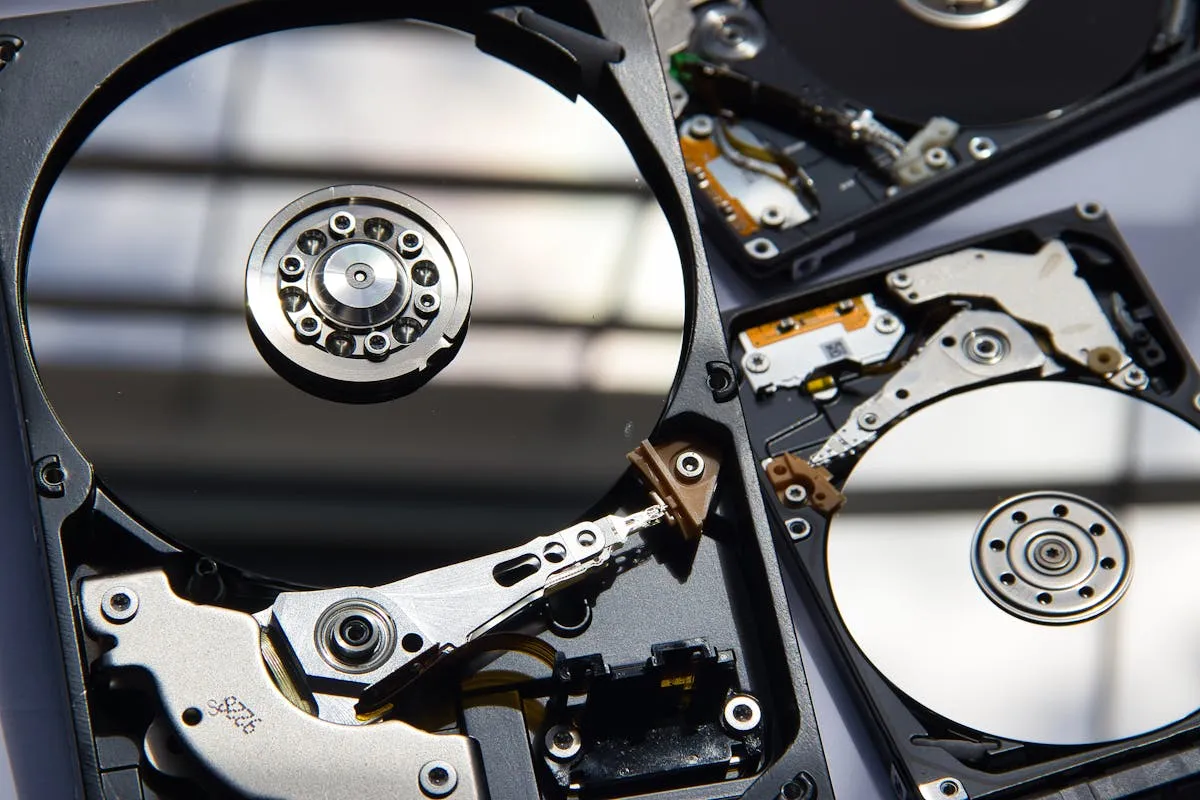
Jeśli na dysku są potrzebne dane: nie wybieraj „Inicjuj”, nie formatuj, nie twórz partycji i nie instaluj na nim systemu. Odłącz zasilanie, ogranicz kolejne uruchomienia i przejdź od razu do diagnostyki nośnika.
Najpierw ustal, gdzie dysku nie widać
Nie ma go w BIOS-ie
Możliwy problem z montażem, zgodnością, złączem, zasilaniem albo samym nośnikiem.
Jest w Windows
Może brakować partycji, systemu plików albo litery dysku.
Laptop nie startuje
Sprawdź kolejność rozruchu i komunikat błędu, ale nie zmieniaj losowo trybu kontrolera.
1. Dysk jest w BIOS-ie, ale nie ma go w Eksploratorze
Otwórz w Windows narzędzie „Zarządzanie dyskami” i znajdź nośnik po pojemności. Microsoft opisuje to narzędzie jako miejsce do inicjalizowania nowych dysków, tworzenia woluminów i przypisywania liter. Oficjalny opis znajdziesz w dokumentacji Zarządzania dyskami w Windows.
Jeżeli to fabrycznie nowy i na pewno pusty dysk, zwykle trzeba go zainicjalizować, utworzyć wolumin i sformatować. Dla współczesnego komputera najczęściej wybiera się GPT. Jeśli dysk był wcześniej używany albo powinny być na nim pliki, status „Nie zainicjowano” może oznaczać uszkodzenie tablicy partycji – wtedy zatrzymaj się i nie zapisuj niczego.
2. Dysku nie ma w BIOS-ie lub UEFI
Sprawdź dokumentację laptopa: czy konkretne złącze obsługuje M.2 SATA, PCIe NVMe, czy oba standardy. Moduły mogą wyglądać podobnie, ale komunikują się inaczej. Znaczenie ma również długość, najczęściej 2242, 2260 albo 2280, oraz ograniczenia pojemności w starszych konstrukcjach.
Jeśli dysk został właśnie zamontowany, przyczyną może być niedociśnięty moduł albo brak śruby mocującej. Otwieranie laptopa może jednak wpływać na warunki gwarancji i łatwo uszkodzić złącze lub baterię. Gdy nie masz doświadczenia, sprawdź tylko model dysku i laptopa, a montaż powierz serwisowi.
3. Dysk zniknął po aktualizacji lub zmianie BIOS-u
Zmiana trybu kontrolera z AHCI na RAID/VMD albo odwrotnie może sprawić, że zainstalowany Windows przestanie się uruchamiać. Nie przełączaj tych ustawień metodą prób i błędów. Najpierw zapisz ich pierwotne wartości. W niektórych laptopach instalator Windows potrzebuje sterownika kontrolera pamięci masowej dostarczonego przez producenta.
Aktualizacja BIOS-u może też przywrócić domyślną kolejność rozruchu. Jeśli dysk jest wykrywany, ale pojawia się komunikat „No bootable device”, sprawdź, czy aktywny jest właściwy wpis Windows Boot Manager. Nie twórz nowej partycji rozruchowej bez kopii danych.
4. Dysk pojawia się i znika albo komputer zwalnia
Niestabilna widoczność, błędy odczytu, zawieszanie systemu i nagłe przechodzenie dysku w tryb tylko do odczytu mogą zapowiadać awarię. Zrób kopię najważniejszych danych, jeśli nośnik nadal pozwala je odczytać, i ogranicz testy obciążające. Parametry diagnostyczne pomagają, ale sam status „dobry” nie wyklucza każdej usterki.
Jeżeli dane są unikalne, nie klonuj uszkodzonego dysku zwykłym programem pod Windows i nie uruchamiaj naprawy systemu plików. Bezpieczniejsza jest najpierw kopia sektorowa wykonana odpowiednimi narzędziami. Zobacz zasady odzyskiwania danych w PartsPC.
5. BitLocker i klucz odzyskiwania
Po zmianie sprzętu, BIOS-u lub konfiguracji rozruchu Windows może poprosić o klucz odzyskiwania BitLocker. To mechanizm bezpieczeństwa, a nie automatycznie dowód uszkodzenia dysku. Microsoft wyjaśnia, gdzie szukać 48-cyfrowego klucza, w poradniku odnajdywania klucza odzyskiwania BitLocker.
Bez klucza nie da się legalnie „obejść” szyfrowania i odzyskać treści zaszyfrowanego nośnika. Przed modernizacją zapisz klucz w bezpiecznym miejscu, niezależnym od serwisowanego laptopa.
Kiedy wymiana lub modernizacja ma sens?
Jeżeli stary HDD jest sprawny, klonowanie na SSD pozwala zachować system, programy i ustawienia. Usługa wymiany z klonowaniem kosztuje w PartsPC od 150 zł plus dysk; sam montaż zgodnego SSD M.2 NVMe od 100 zł plus część. Przy uszkodzonym nośniku najpierw oceniamy możliwość zabezpieczenia danych, a dopiero później instalujemy nowy dysk.
Porównanie technologii i opłacalności znajdziesz w artykule SSD czy HDD – który dysk wybrać. Aktualne stawki publikujemy w cenniku serwisu.
Najczęstsze pytania
Czy inicjalizacja dysku usuwa dane?
Inicjalizację stosuje się do nowego, pustego nośnika. Na dysku z istniejącymi danymi może zmienić informacje o partycjach i utrudnić odzysk. Jeśli nie masz pewności, nie zatwierdzaj tej operacji.
Dlaczego dysk M.2 fizycznie pasuje, ale nie działa?
Format złącza nie określa jeszcze protokołu. Laptop może obsługiwać tylko M.2 SATA albo tylko PCIe NVMe. Należy porównać specyfikację laptopa i dokładny model nośnika.
Co zrobić, gdy system prosi o klucz BitLocker?
Nie formatuj dysku. Odszukaj klucz na koncie Microsoft, wydruku, nośniku USB albo koncie organizacji. Klucz ma 48 cyfr i identyfikator, który można porównać z ekranem odzyskiwania.
Laptop nadal nie wykrywa dysku?
Sprawdzimy zgodność, montaż i stan nośnika. Jeśli są na nim ważne dane, powiedz o tym przed uruchomieniem testów.