Dlaczego komputer wyłącza się sam? 8 najczęstszych przyczyn
Nagłe wyłączanie komputera to jeden z najbardziej frustrujących problemów. Utrata niezapisanej pracy, uszkodzenie plików, a w skrajnych przypadkach - trwałe zniszczenie podzespołów. Sprawdź, co może być przyczyną i jak temu zaradzić.
1. Przegrzewanie procesora lub karty graficznej
Najczęstsza przyczyna nagłego wyłączania komputera to przegrzewanie. Gdy temperatura procesora przekracza bezpieczny poziom (zwykle 95-105°C), płyta główna automatycznie wyłącza zasilanie, chroniąc układ przed trwałym uszkodzeniem.
Główne powody przegrzewania to zakurzony wentylator, zaschnięta pasta termoprzewodząca oraz zablokowane otwory wentylacyjne. W laptopach problem narasta szybciej - wystarczą 2-3 lata użytkowania, aby kurz znacząco pogorszył chłodzenie. Regularne czyszczenie laptopa to podstawowa profilaktyka, która przedłuża żywotność sprzętu.
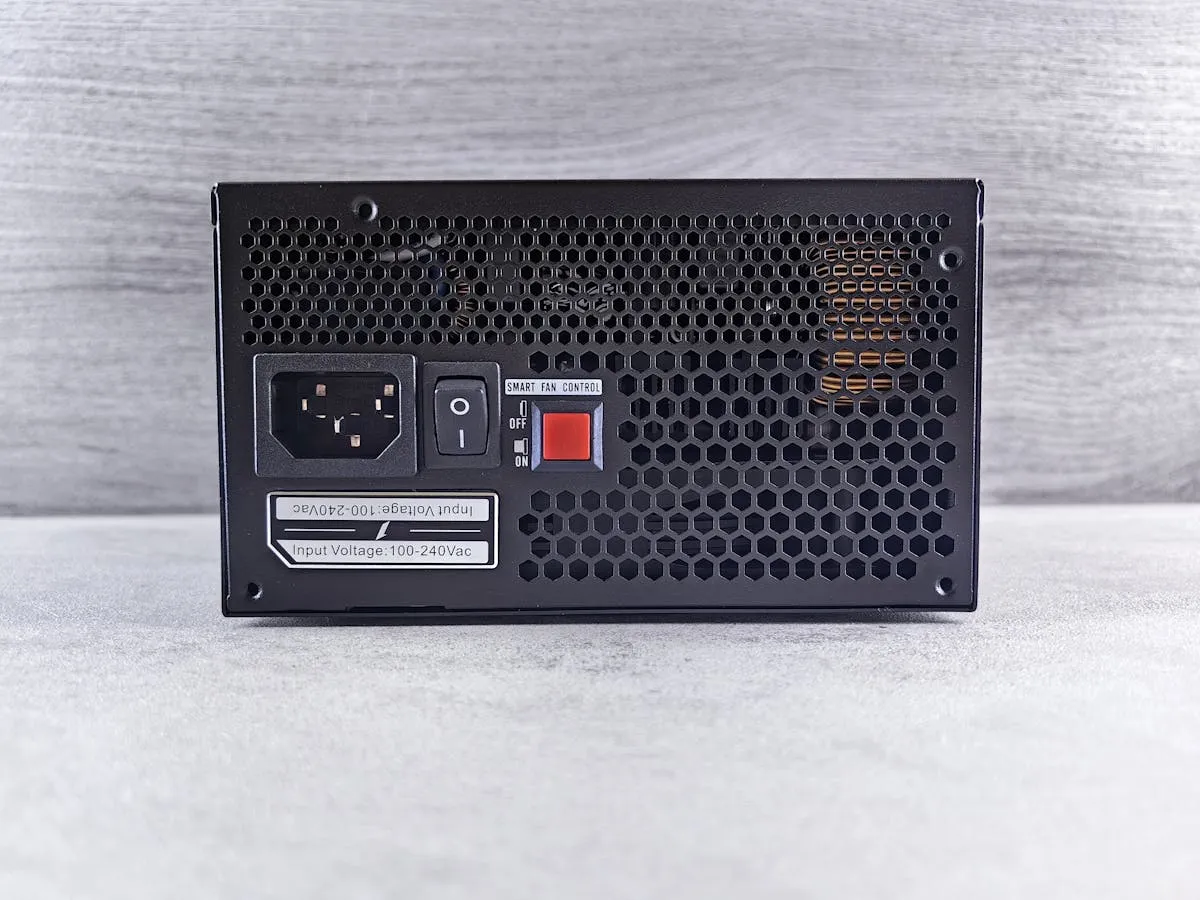
2. Uszkodzony zasilacz (PSU)
Zasilacz komputerowy to podzespół, który najczęściej jest pomijany przy diagnostyce, a tymczasem wadliwy PSU potrafi powodować losowe wyłączenia, restarty, a nawet uszkodzić inne komponenty.
Objawy uszkodzonego zasilacza to: komputer wyłącza się pod obciążeniem (gry, renderowanie), słychać trzaski lub piszczenie z obudowy, pojawia się zapach spalenizny. Jeśli zasilacz ma ponad 5 lat lub pochodzi od nieznanego producenta, wymiana na model z certyfikatem 80 Plus to rozsądna inwestycja. W przypadku wątpliwości warto skorzystać z profesjonalnej naprawy komputerów - diagnostyka zasilacza wymaga specjalistycznego sprzętu.
3. Wadliwa pamięć RAM
Uszkodzona pamięć RAM powoduje niebieskie ekrany (BSOD), nagłe restarty i zawieszanie systemu. Problemy mogą dotyczyć zarówno fizycznego uszkodzenia kości, jak i niezgodności modułów od różnych producentów.
Najprostszy sposób na weryfikację to uruchomienie testu MemTest86 - program działa spoza systemu i sprawdza każdą komórkę pamięci. Test trwa od 1 do 4 godzin. Jeśli wykryje błędy, konieczna jest wymiana wadliwego modułu. Dowiedz się więcej o doborze pamięci w naszym poradniku: Jak dobrać pamięć RAM do komputera.
4. Problemy z dyskiem twardym
Uszkodzony dysk twardy (HDD) może powodować zawieszanie się systemu, a w konsekwencji automatyczne wyłączenie komputera. Charakterystyczne objawy to klikanie lub stukanie dysku, bardzo długie uruchamianie systemu oraz błędy odczytu plików.
Narzędzie CrystalDiskInfo pozwala sprawdzić parametry S.M.A.R.T. dysku - jeśli status pokazuje "Caution" lub "Bad", dane są zagrożone i należy natychmiast wykonać kopię zapasową. Rozważ wymianę HDD na dysk SSD - to najskuteczniejsza modernizacja starszego komputera. Porównanie technologii znajdziesz w artykule SSD vs HDD - co wybrać?
5. Wirusy i złośliwe oprogramowanie
Niektóre rodzaje malware, zwłaszcza koparki kryptowalut (cryptominers), obciążają procesor i kartę graficzną na 100%, co prowadzi do przegrzewania i wyłączania komputera. Komputer pracuje głośno nawet w spoczynku, a zużycie prądu znacząco rośnie.
Jeśli Menedżer zadań pokazuje nieznane procesy zużywające duże zasoby, prawdopodobnie masz do czynienia ze złośliwym oprogramowaniem. Sprawdź nasz poradnik jak rozpoznać wirusa na komputerze, aby dowiedzieć się, jak skutecznie usunąć zagrożenie.
6. Aktualizacje systemu Windows
Windows 10 i 11 potrafią wymusić restart komputera po zainstalowaniu aktualizacji - czasem w najmniej oczekiwanym momencie. Choć nie jest to awaria sensu stricto, bywa mylone z samoczynnym wyłączaniem.
Sprawdź w ustawieniach Windows historię aktualizacji (Ustawienia → Windows Update → Historia aktualizacji). Możesz ustawić godziny aktywności, aby system nie restartował się podczas pracy. Jeśli po aktualizacji komputer działa wolniej, przeczytaj jak przyspieszyć Windows.
7. Uszkodzona płyta główna
Spuchnięte lub wyciekające kondensatory na płycie głównej to poważna usterka, która objawia się losowymi wyłączeniami, problemami z uruchamianiem i niestabilną pracą systemu. Uszkodzenie kondensatorów często wynika z przepięć w sieci elektrycznej lub wieloletniej eksploatacji.
Wizualna inspekcja płyty głównej może ujawnić problem - szukaj kondensatorów z wypukłymi górnymi częściami lub śladami wycieku elektrolitu. Tego typu usterka wymaga profesjonalnej naprawy płyt głównych z użyciem stacji lutowniczej.
8. Niekompatybilne sterowniki
Po wymianie karty graficznej, dodaniu nowego sprzętu lub aktualizacji sterowników mogą pojawić się konflikty powodujące niestabilność systemu. Komputer wyłącza się najczęściej przy uruchamianiu gier lub programów intensywnie korzystających z GPU.
Rozwiązaniem jest zainstalowanie najnowszych sterowników ze strony producenta (NVIDIA, AMD, Intel) lub cofnięcie do poprzedniej wersji. Skorzystaj z narzędzia DDU (Display Driver Uninstaller), aby całkowicie usunąć stare sterowniki przed instalacją nowych.
Kiedy DIY, a kiedy serwis?
Możesz zrobić sam
- • Odkurzenie wentylatorów sprężonym powietrzem
- • Sprawdzenie temperatury (HWMonitor)
- • Test RAM (MemTest86)
- • Skan antywirusowy (Malwarebytes)
- • Aktualizacja / cofnięcie sterowników
- • Sprawdzenie S.M.A.R.T. dysku
Oddaj do serwisu
- • Wymiana pasty termoprzewodzącej (laptop)
- • Diagnostyka i wymiana zasilacza
- • Naprawa / wymiana kondensatorów
- • Odzysk danych z uszkodzonego dysku
- • Naprawa płyty głównej (mikrolutowanie)
- • Brak reakcji po diagnostyce software'owej
Najczęściej zadawane pytania
Czy przegrzewanie może trwale uszkodzić komputer?
Tak. Początkowo procesor stosuje throttling termiczny - obniża taktowanie, aby zmniejszyć temperaturę. Jednak długotrwałe przegrzewanie prowadzi do degradacji układu, odklejenia się BGA (kulek lutowniczych) i trwałego uszkodzenia procesora lub karty graficznej. Regularne czyszczenie laptopa i wymiana pasty termoprzewodzącej co 2-3 lata skutecznie zapobiega tym problemom.
Jak sprawdzić temperaturę komputera?
Najłatwiej za pomocą darmowego programu HWMonitor lub Core Temp. Bezpieczna temperatura procesora w spoczynku to 30-50°C, a pod obciążeniem do 80-85°C. Karta graficzna może pracować do 85-90°C. Jeśli temperatury przekraczają te wartości, konieczne jest czyszczenie systemu chłodzenia lub wymiana pasty termoprzewodzącej.
Ile kosztuje naprawa komputera, który się wyłącza?
Koszt zależy od przyczyny. Czyszczenie i wymiana pasty to koszt od 150 zł. Wymiana zasilacza (z robocizną) od 150 zł. Naprawa płyty głównej od 250 zł. Diagnostyka jest bezpłatna po zleceniu naprawy; przy rezygnacji kosztuje 100–150 zł brutto — sprawdź szczegóły w cenniku usług.
Potrzebujesz podzespołów? Sprawdź nasz sklep
Szybka wysyłka, gwarancja producenta, odbiór osobisty w Jastrzębiu-Zdroju
Komputer wyłącza się bez ostrzeżenia?
Diagnostyka od 0 zł przy naprawie - znajdziemy przyczynę. Naprawa od 150 zł.